JPK
Przeznaczenie
Jednolity Plik Kontrolny umożliwia przekazywanie ewidencję sprzedaży i zakupów z częścią deklaracyjną. Do comiesięcznej wysyłki JPK są zobligowane podmioty zarejestrowane jako VAT czynni.
Wymagania
- licencja #176 Eksport JPK
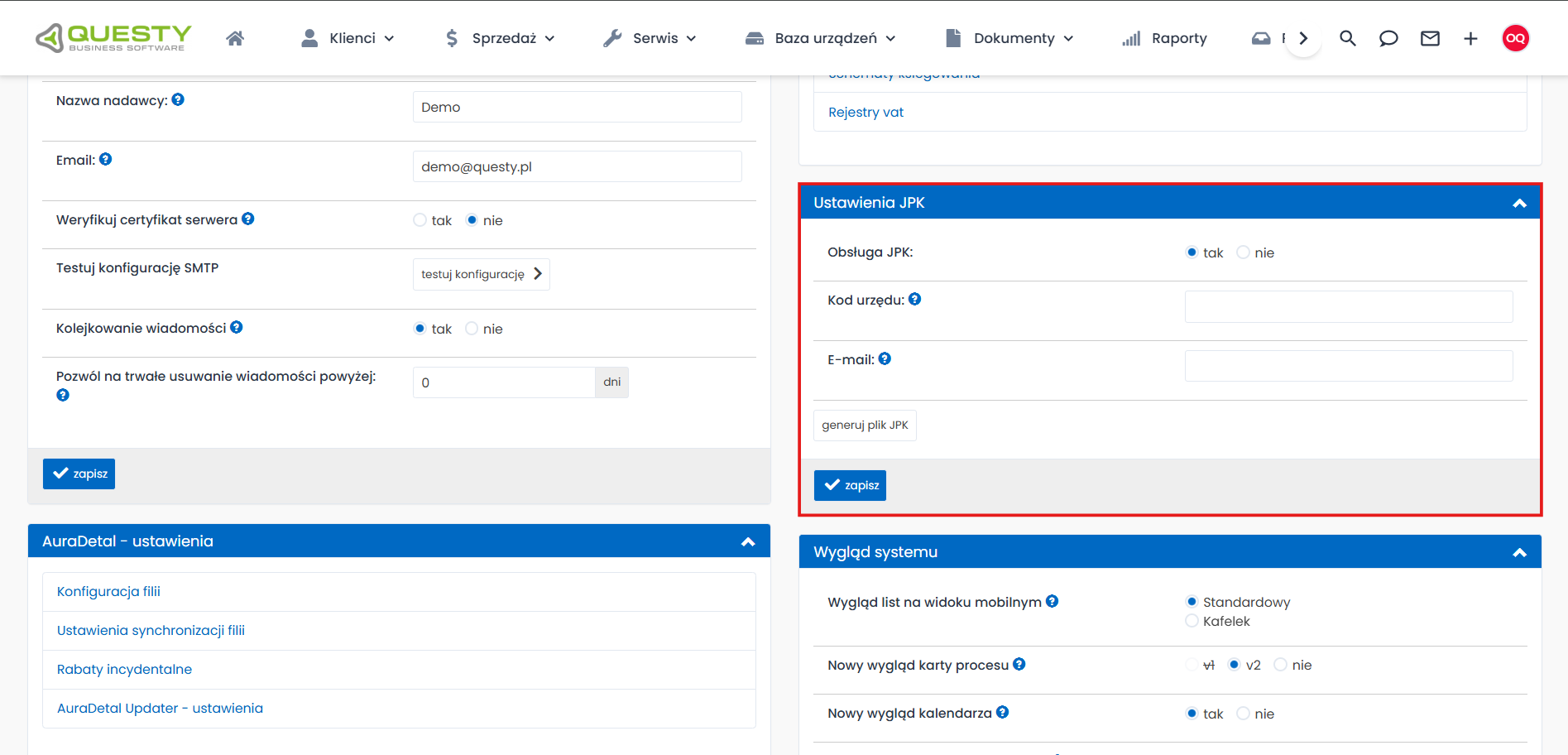
- W celu wygenerowania pliku JPK należy przejść do: Parametry systemu > Ustawienia JPK i włączyć opcję obsługi JPK.
Funkcjonalności
Dodawanie kodu urzędu oraz adresu mailowego do kontaktu
Po zapisaniu ustawień dotyczących JPK pojawią się dwa pola dotyczące danych podmiotu:
- kod urzędu - 4 cyfrowy kod urzędu
- email - email kontaktowy
Utworzenie dodatkowych atrybutów
Po zapisaniu konfiguracji JPK zostaną utworzone atrybuty systemowe dla produktu (JPK_7_GTU) oraz dokumentów sprzedaży (JPK_7_GTU i JPK_7_TRANSAKCJA).
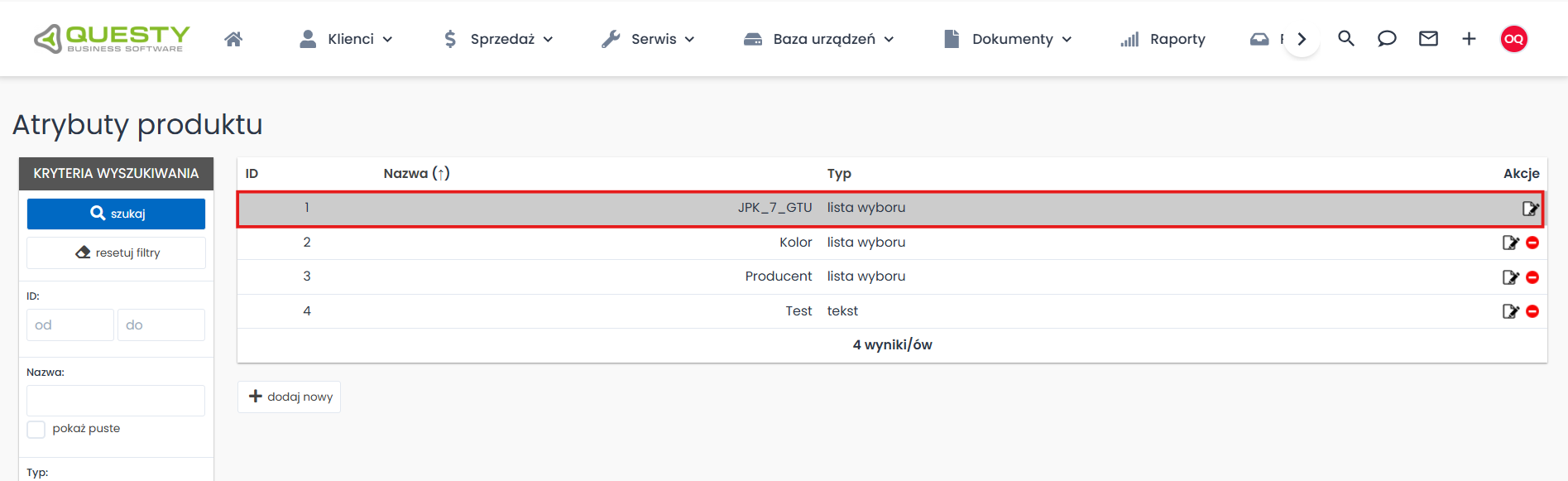
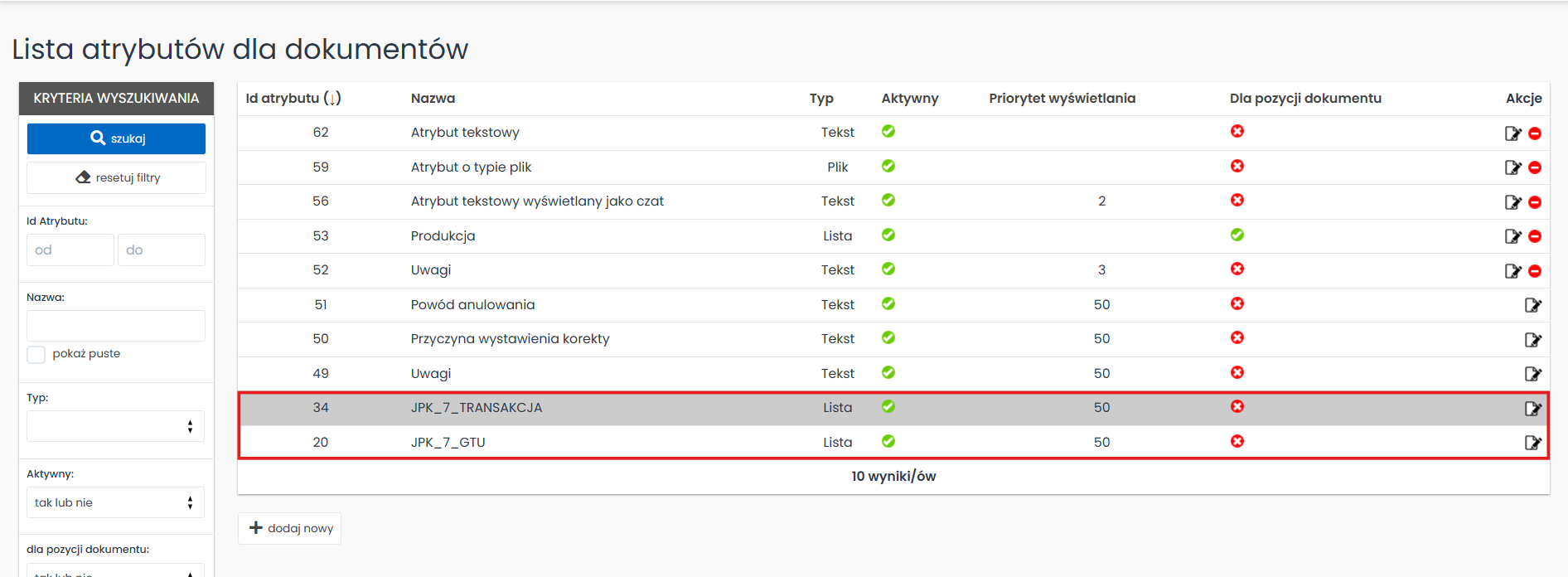
Wyłączenie obsługi JPK spowoduje oznaczenie atrybutów jako nieaktywne.
Po nadaniu przez administratora uprawnień do atrybutów można w karcie produktu oraz na dokumencie sprzedaży wskazać odpowiednią opcję.
Generowanie pliku JPK
Podczas generowania pliku należy wybrać zakres dat, z którego chcemy wygenerować JPK oraz wskazać typ deklaracji i okres którego ona dotyczy. System pozwala na wygenerowanie pliku oraz korekty.
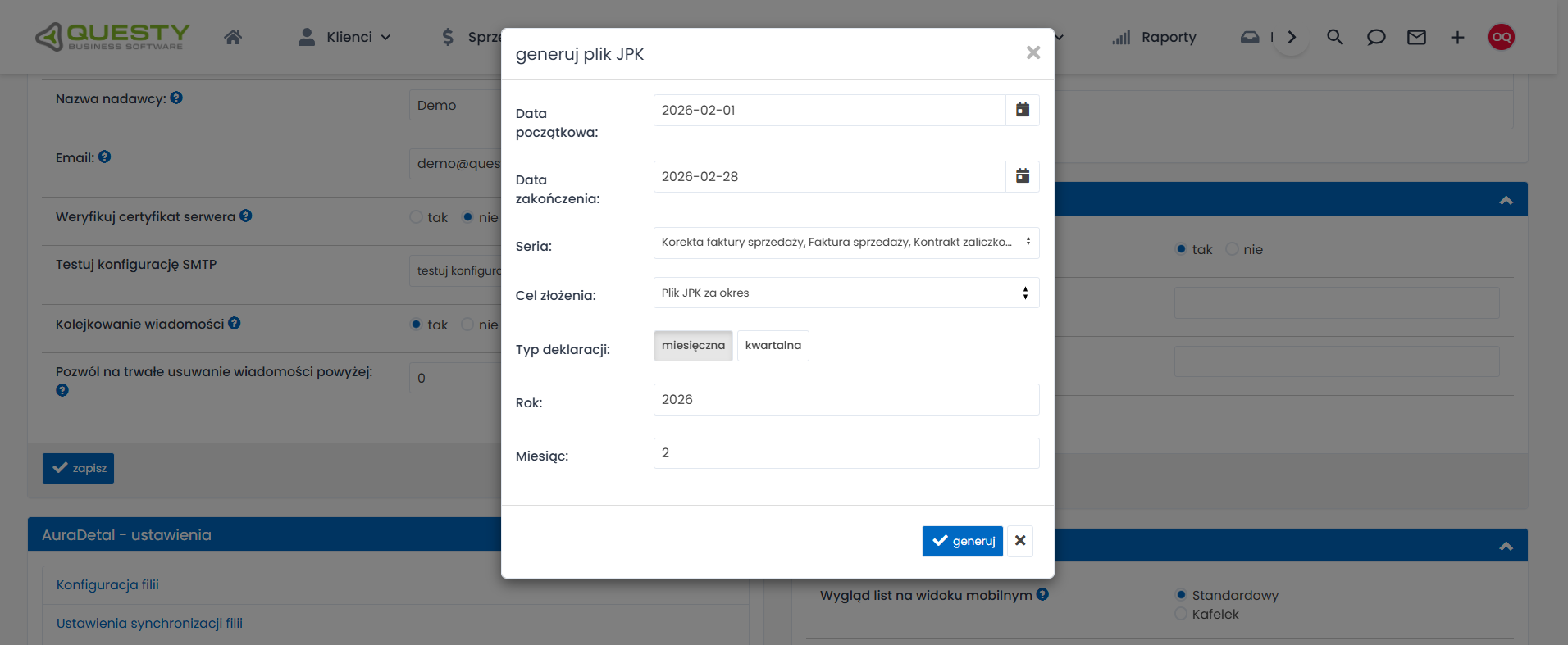
Generowany plik jest zapisywany w postaci XML.
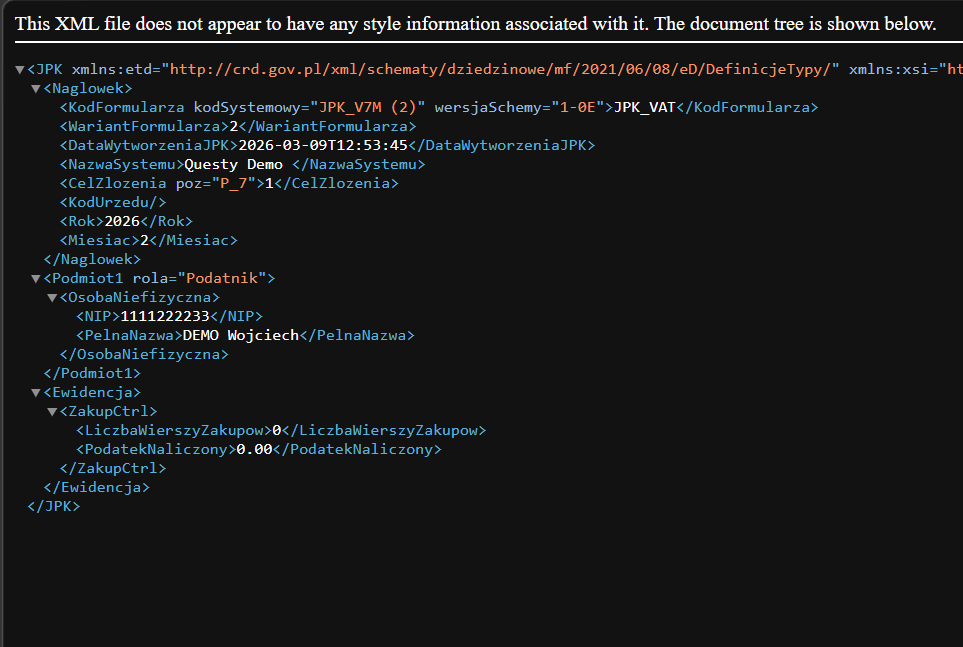
Opis poszczególnych pól w pliku XML:
- KodFormularza - pole przechowuje dwa atrybuty kodSystemowyJPK_V7M lub JPK_V7K oraz wersjaSchemy: 1-2E
- WariantFormularza - pole Wariant formularza przechowuje oznaczenie schematu. Obecnie jest to wartość 2.
- DataWytworzeniaJPK_Data i czas wytworzenia JPK_VAT (przykład: 2026-01-21T15:47:30)
- NazwaSystemu - nazwa programu, przy pomocy którego podatnik prowadzi ewidencję VAT. NazwaSystemu jest brana z settinga Nagłówek przeglądarki (title)
- CelZlozenia_Pole zawiera warianty: 1 – złożenie; 2 - Korekta
- KodUrzedu_4 cyfrowy kod urzędu do którego kierujemy plik
- Rok / Miesiac / Kwartal_Numer okresu za który wygenerowany jest plik
- NIP - identyfikator podatkowy NIP. Wartość pobierana z Ustawienia -> Parametry systemu, sekcja "Ustawienia serwisu"
- Pełna nazwa - nazwa pełna firmy dla której wystawiona jest licencja czyli nazwa pobierana z systemu z pola license_company_name
Sekcja "Ewidencja":
- LpSprzedazy -Liczba porządkowa wiersza ewidencji sprzedaży VAT
- NrKontrahenta_Numer - służy do identyfikacji kontrahenta na potrzeby podatku lub podatku od wartości dodanej. W przypadkach, w których zgodnie z ustawą podanie numeru nie jest wymagane, należy wpisać „brak”
- NazwaKontrahenta - Imię i nazwisko lub nazwa kontrahenta
- DowodSprzedazy - Numer dowodu sprzedaży
- DataSprzedaży - data sprzedaży, o ile jest określona i różni się od daty wystawienia faktury. W przeciwnym przypadku – pole puste (pole opcjonalne) – nie generujemy
- DataWystawienia - Data wystawienia dowodu sprzedaży
- GTU_01-13 - Informacje o rodzaju produktów na fakturze
- MPP, IMP, SW, EE, TP, TT_WNT, TT_D, MR_T, MR_UZ, I_42, I_63, B_SPV, B_SPV_DOSTAWA, B_MPV_PROWIZJA - Oznaczenie rodzaju transakcji
- K_13_Kwota netto – Dostawa towarów oraz świadczenie usług na terytorium kraju, opodatkowane stawką 0% (pole opcjonalne)
- K_15_Kwota netto – Dostawa towarów oraz świadczenie usług na terytorium kraju, opodatkowane stawką 5% (pole opcjonalne)
- 0,23_K_16_Kwota podatku należnego – Dostawa towarów oraz świadczenie usług na terytorium kraju, opodatkowane stawką 5% (pole opcjonalne)
- K_17_Kwota netto – Dostawa towarów oraz świadczenie usług na terytorium kraju, opodatkowane stawką 7% albo 8% (pole opcjonalne)
- K_18_Kwota podatku należnego – Dostawa towarów oraz świadczenie usług na terytorium kraju, opodatkowane stawką 7% albo 8% (pole opcjonalne)
- K_19_Kwota netto – Dostawa towarów oraz świadczenie usług na terytorium kraju, opodatkowane stawką 22% albo 23% (pole opcjonalne)
- K_20_Kwota podatku należnego – Dostawa towarów oraz świadczenie usług na terytorium kraju, opodatkowane stawką 22% albo 23% (pole Opcjonalne)
Suma kontrolna dla sprzedaży
- LiczbaWierszySprzedaży - Liczba wierszy ewidencji sprzedaży, w okresie którego dotyczy JPK
- PodatekNależny - podatek należny według ewidencji w okresie, którego dotyczy JPK_VAT, obliczona jako suma kwot z K_16, K_18, K_20, K_24, K_26, K_28, K_30, K_32, K_33 i K_34 pomniejszona o kwotę z K_35, K_36 i K_360
ZakupWiersz JPK_VAT
- LpZakupu - liczba porządkowa wiersza ewidencji zakupu VAT
- NrDostawcy - Numer, za pomocą którego dostawca (kontrahent) jest zidentyfikowany na potrzeby podatku lub podatku od wartości dodanej
- NazwaDostawcy - Imię i nazwisko lub nazwa dostawcy (kontrahenta)
- DowodZakupu - Numer dowodu zakupu
- DataZakupu - Data wystawienia dowodu zakupu
- K_45 - Kwota netto – Nabycie towarów i usług pozostałych (pole opcjonalne)
- K_46 - Kwota podatku naliczonego – Nabycie towarów i usług pozostałych (pole opcjonalne)
Struktura sum kontrolnych dla ewidencji zakupu
- LiczbaWierszyZakupow - Liczba wierszy ewidencji zakupu, w okresie którego dotyczy JPK
- PodatekNaliczony - Razem kwota podatku naliczonego do odliczenia – suma kwot z elementów K_46# JPK
Przykład użycia
Generowanie korekty pliku JPK
W przypadku wykrycia błędu w rozliczeniu VAT użytkownik może wygenerować korektę pliku JPK za wybrany okres. System pozwala wskazać odpowiedni cel złożenia (korekta), a wygenerowany plik zawiera poprawione dane ewidencyjne.
Przygotowanie miesięcznej ewidencji VAT do rozliczenia
Funkcjonalność JPK umożliwia wygenerowanie pliku zawierającego ewidencję sprzedaży i zakupów VAT za dany okres rozliczeniowy. Księgowość może na koniec miesiąca wygenerować plik JPK_V7M lub JPK_V7K na podstawie danych zapisanych w systemie, a następnie przekazać go do urzędu skarbowego.