Integracja z Krajowym Systemem e-Faktur (KSeF)
Przeznaczenie, wymagania, przykłady
Przeznaczenie
Moduł służy do wysyłki faktur elektronicznych zgodnie z wymaganiami Ministerstwa Finansów do systemu KSeF.
Wymagania
- Licencje: "Integracja z KSeF" (
#235), "Nowa lista faktur" (#211) oraz "Nowy wygląd faktur Aktywny proces CRON" (#235) - Certyfikaty KSeF
- Aktywny proces
CRON
Konfiguracja i funkcjonalności
Uruchomienie wysyłki faktur do KSeF wymaga uzyskania certyfikatów z KSeF oraz konfiguracji kilku elementów w systemie zgodnie z poniższymi punktami.
Uzyskiwanie certyfikatów KSeF
Do logowania oraz podpisywania dokumentów wymagane jest wygenerowanie dwóch certyfikatów wraz z ich kluczami prywatnymi i hasłami dostępu.
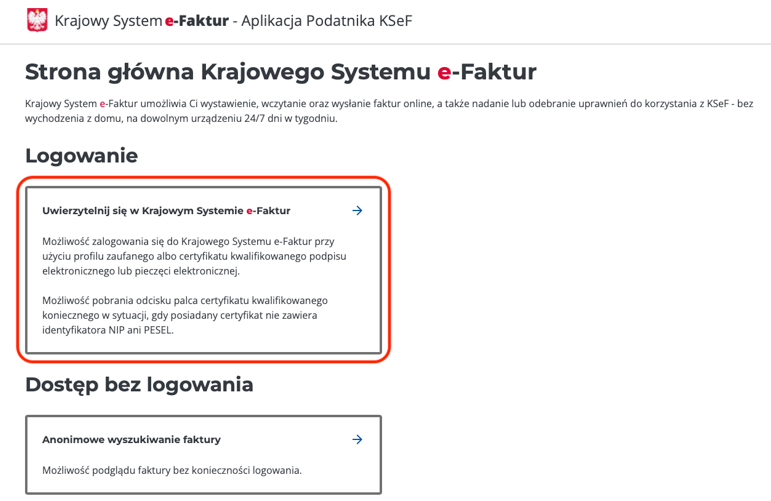
Przejdź do Aplikacji Podatnika KSeF.
Wybierz opcję uwierzytelnienia w KSeF.
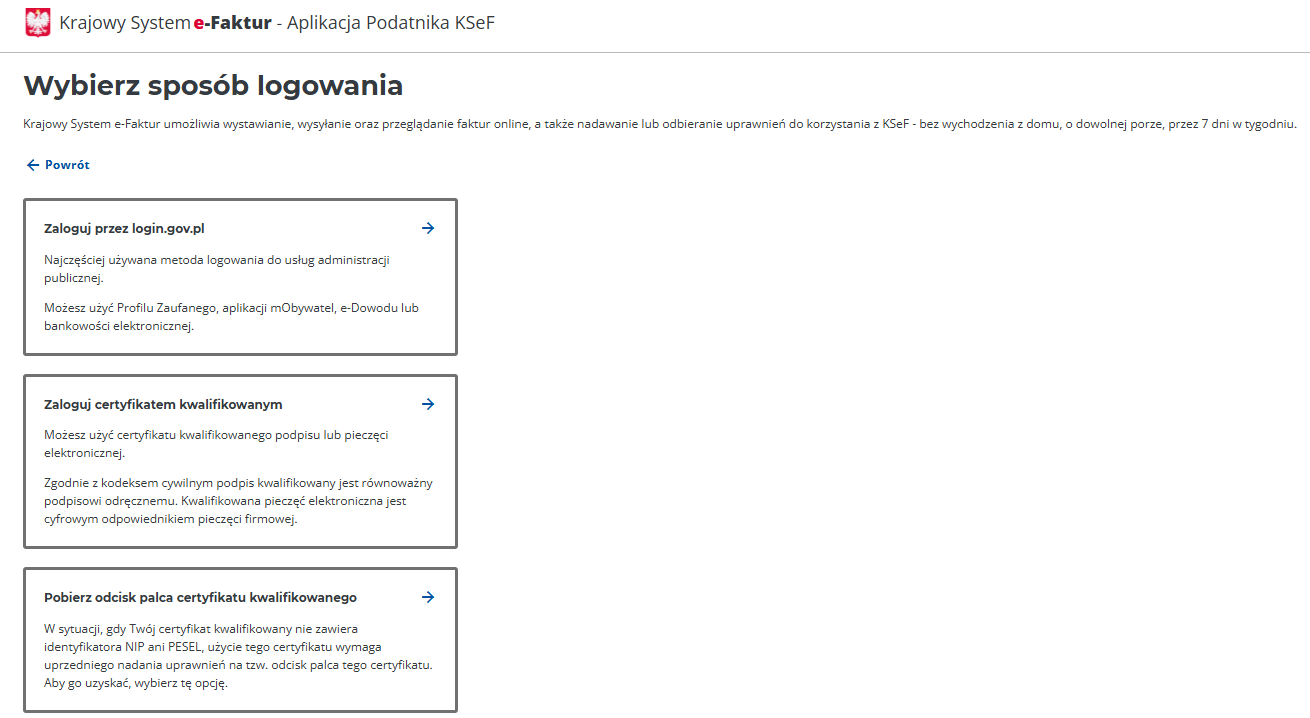
- Wybierz opcję logowania.
Po zalogowaniu przejdź do sekcji
Certyfikatyi wybierzWnioskuj o certyfikat. Nadaj nazwę certyfikatowi i wprowadź hasło dla klucza prywatnego (zapisz je).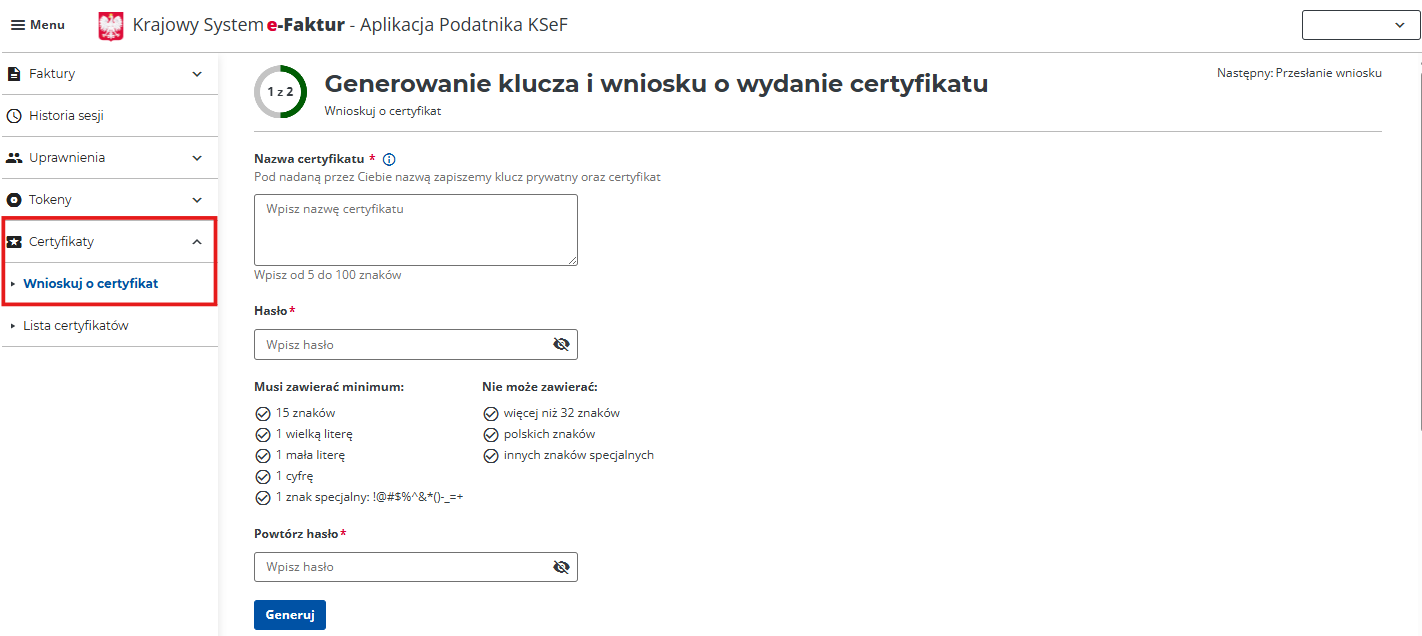
Zatwierdź formularz przyciskiem Generuj. System w tym momencie wygeneruje dla Ciebie klucz prywatny dla certyfikatu (zapisz go na dysku).
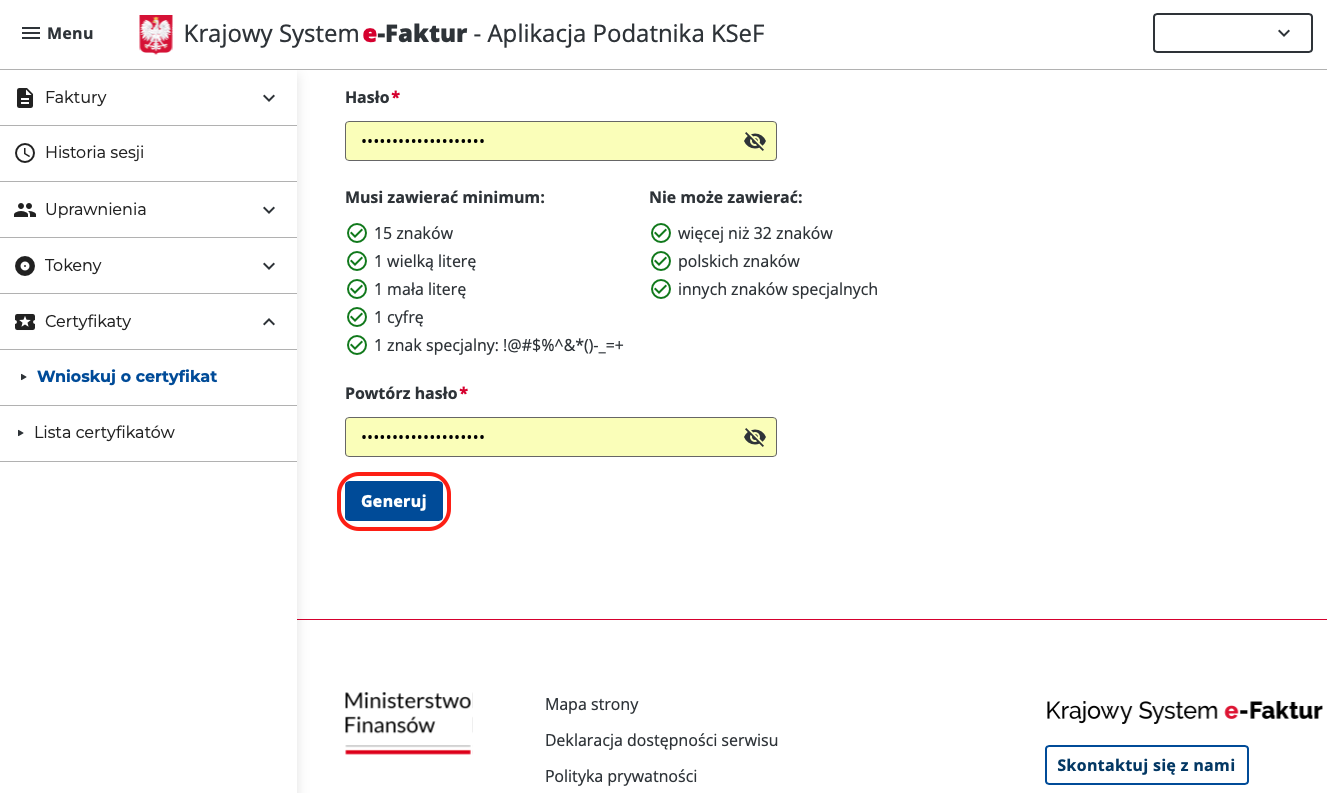
W kolejnym kroku wybierz typ certyfikatu:
Podpisywanie linku do weryfikacji wystawcyi wyślij wniosek o wydanie certyfikatu.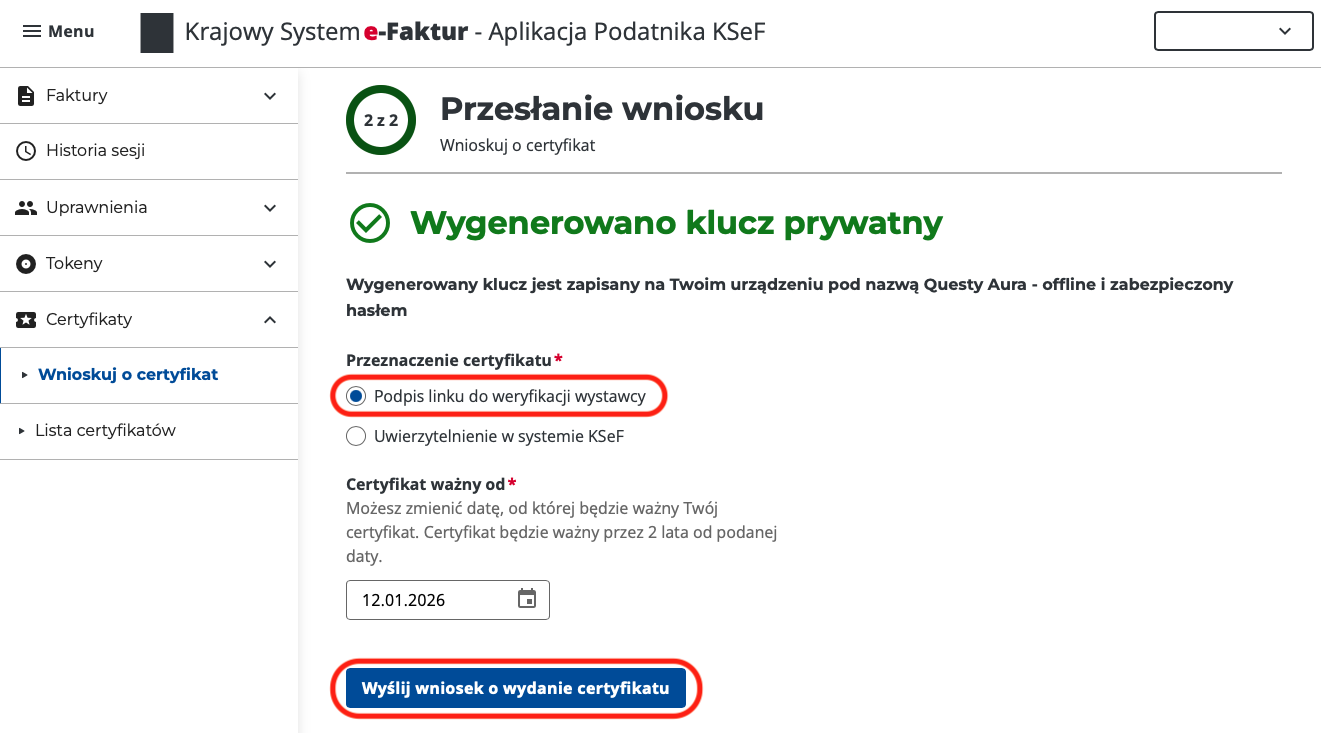
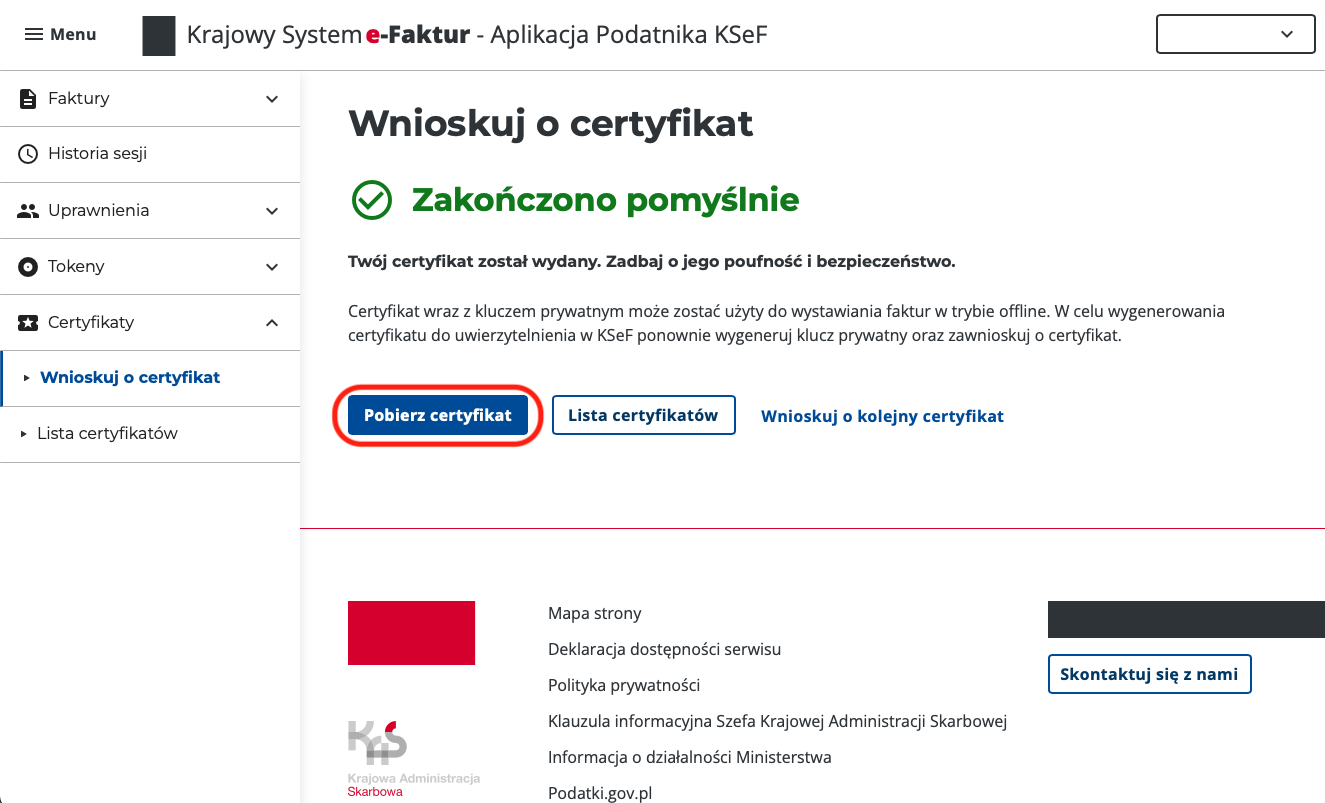
System KSeF wygeneruje dla Ciebie certyfikat wybierz opcję pobrania go na dysk.
Uwaga! Proces generowania certyfikatu może trwać kilka minut, w razie odśwież stronę przyciskiem Odśwież
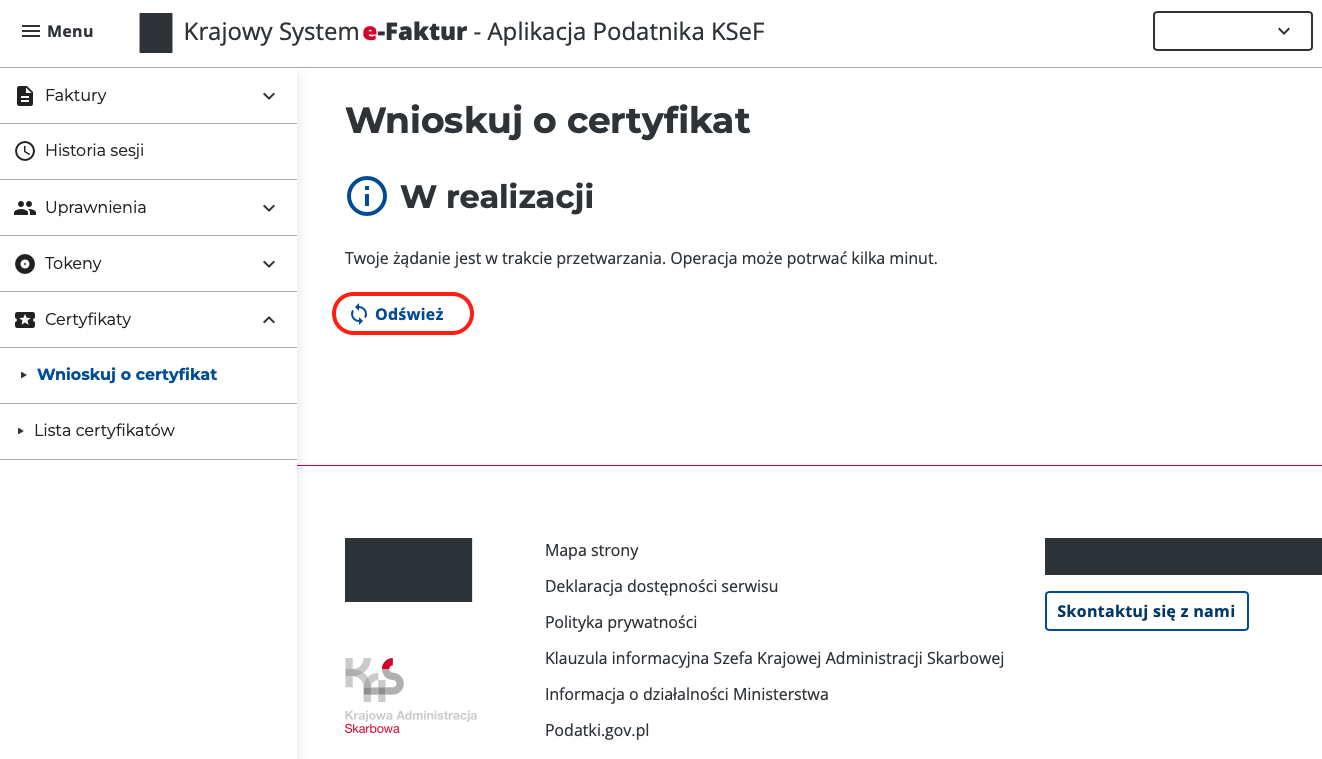 .
.
UWAGA Te same czynności należy wykonać dla drugiego typu certyfikatu
Uwierzytelnianie w systemie KSeF, który również jest wymagany do działania integracji.
Konfiguracja integracji z KSeF
Uruchomienie integracji
- Zaloguj się do systemu jako administrator.
- Przejdź do
Ustawienia → Integracja → Integracja z KSeF. - W sekcji
Integracja z KSeF, włącz integrację przyciskiem ON.
W selektorze Adres URL API KSeF należy wybrać środowisko, na którym chcemy pracować. Do wyboru mamy:
Środowisko testowe (TE)- brak skutków prawnych; brak uwierzytelniania.Środowisko demonstracyjne / przedprodukcyjne (TR)- brak skutków prawnych; uwierzytelnianie jak na wersji produkcyjnej.Środowisko produkcyjne (PRD)- wywołuje skutki prawne.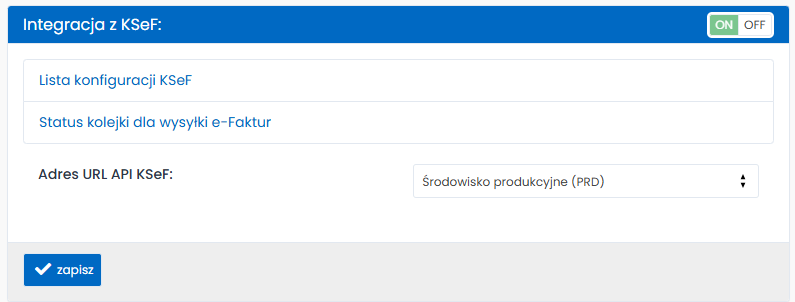
Konfiguracja KSeF
Na liście konfiguracji KSeF wyświetlają się skonfigurowane integracje z KSeF.

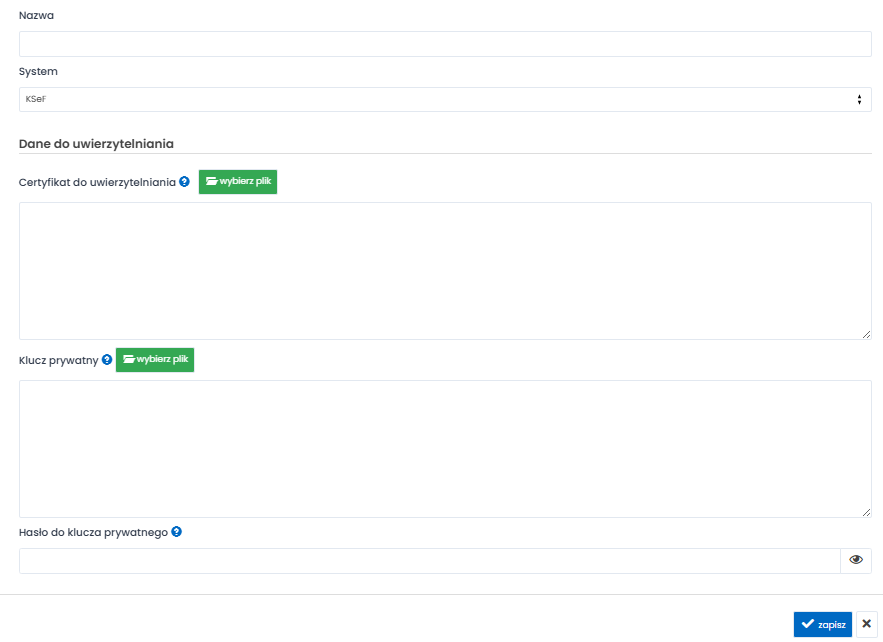
Dodanie nowej konfiguracji KSeF odbywa się poprzez przycisk + dodaj. Wyświetli się modal, w którym należy wypełnić pola:
Nazwa- nazwa konfiguracji KSeF.System- należy wybrać KSeF.Dane do uwierzytelnianiaCertyfikat do uwierzytelniania- certyfikat przeznaczony do uwierzytelniania w KSeF. Certyfikat uzyskuje się przez złożenie wniosku w Aplikacji Podatnika KSeF. Poprzez przycisk wybierz plik, należy dodać plik z certyfikatem, który pobrano składając wniosek.Klucz prywatny- klucz prywatny dla certyfikatu przeznaczonego do uwierzytelniania w KSeF. Klucz prywatny uzyskuje się w trakcie składania wniosku o certyfikat w Aplikacji Podatnika KSeF. Poprzez przycisk wybierz plik, należy dodać plik z kluczem prywatnym, który pobrano składając wniosek.Hasło do klucza prywatnego- hasło do klucza prywatnego dla certyfikatu przeznaczonego do uwierzytelniania w KSeF. Hasło podaje się w trakcie składania wniosku o certyfikat w Aplikacji Podatnika KSeF. Należy podać hasło, które utworzono w trakcie składania wniosku.
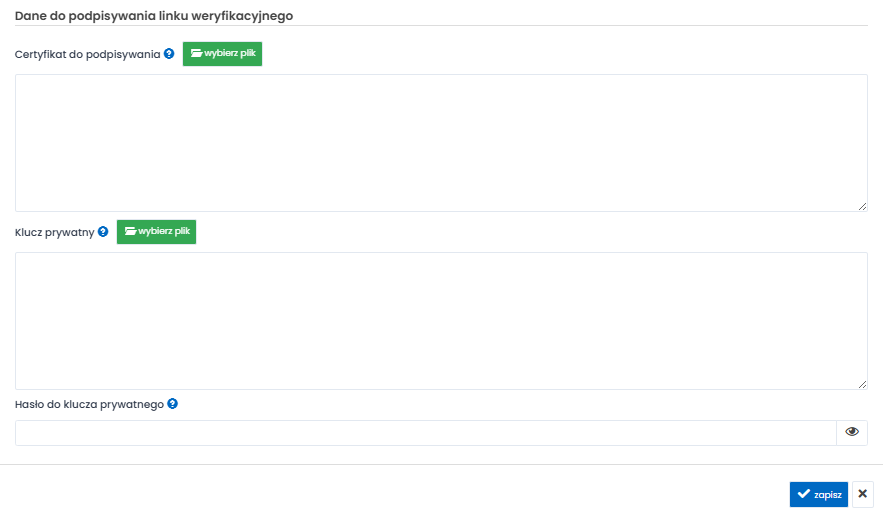
Dane do podpisywania linku weryfikacyjnegoCertyfikat do podpisywania- certyfikat przeznaczony do podpisywania linku na potrzeby weryfikacji wystawcy. Certyfikat uzyskuje się przez złożenie wniosku w Aplikacji Podatnika KSeF. Poprzez przycisk wybierz plik należy dodać plik z certyfikatem, który pobrano składając wniosek.Klucz prywatny- klucz prywatny dla certyfikatu przeznaczonego do podpisywania linku na potrzeby weryfikacji wystawcy. Klucz prywatny uzyskuje się w trakcie składania wniosku o certyfikat w Aplikacji Podatnika KSeF. Poprzez przycisk wybierz plik, należy dodać plik z kluczem prywatnym, który pobrano składając wniosek.
Hasło do klucza prywatnego- hasło do klucza prywatnego dla certyfikatu przeznaczonego do podpisywania linku na potrzeby weryfikacji wystawcy. Hasło podaje się w trakcie składania wniosku o certyfikat w Aplikacji Podatnika KSeF. Należy podać hasło, które utworzono w trakcie składania wniosku.
Po wypełnieniu formularza należy kliknąć przycisk zapisz.
Seria dokumentów
W kontekście integracji z systemem KSeF ważne jest zdefiniowanie, które serie dokumentów sprzedażowych, mają być eksportowane i z jakiej konfiguracji mają korzystać (domyślnie, żadna seria nie będzie eksportowana do KSeF).
W celu konfiguracji serii dokumentów należy przejść do Ustawienia → Parametry systemu → Serie dokumentów.
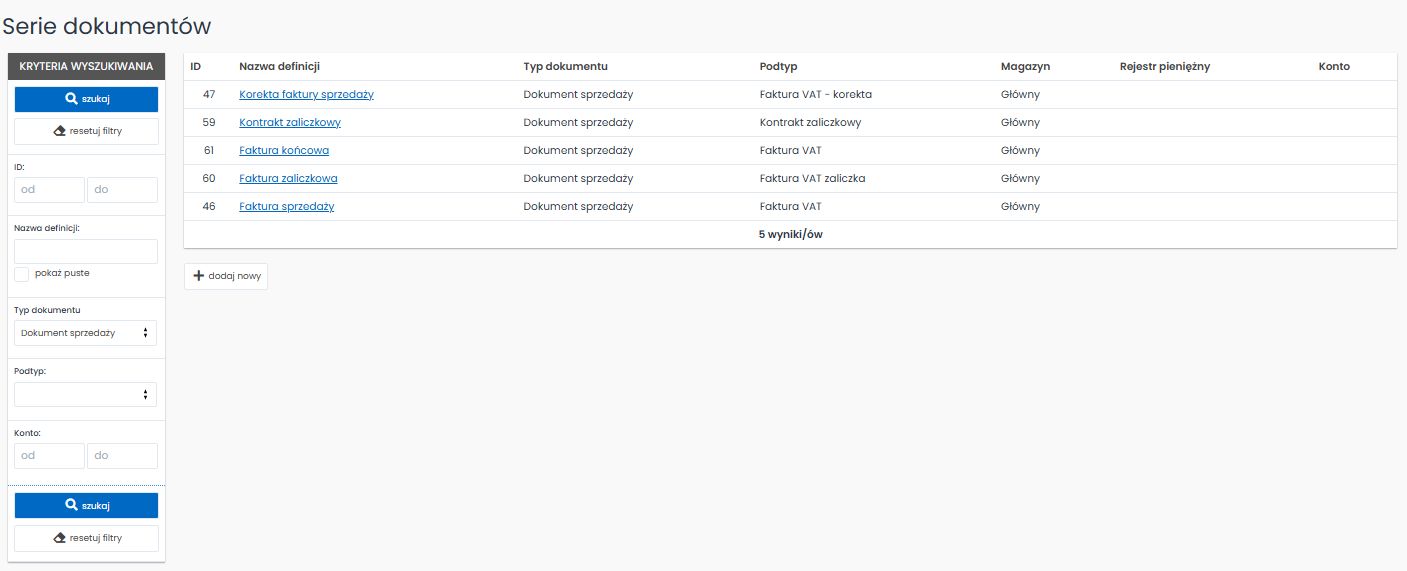
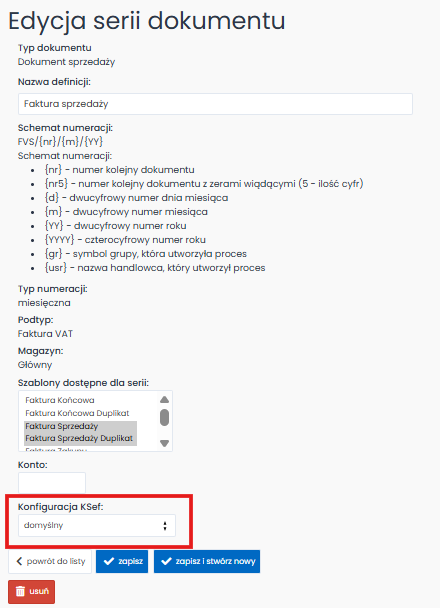
Następnie, jeśli posiadamy już wcześniej utworzone serie dokumentów sprzedaży, w filtrze kliknąć pole "Typ dokumentu" i wybrać "Dokument sprzedaży" oraz kliknąć przycisk szukaj. Następnie należy kliknąć wybrany dokument w celu jego edycji. Pojawi się ekran edycji serii dokumentu, w którym w polu "Konfiguracja KSeF" należy wybrać wcześniej zdefiniowaną konfigurację KSeF.
Zmiany należy, zatwierdzić przyciskiem zapisz.
Przykładowy zrzut ekranu z konfiguracją KSeF o nazwie "domyślny".
Gdy nie ma na liście żadnej serii dokumentu sprzedaży, należy ją dodać poprzez przycisk dodaj nowy - więcej o tworzeniu serii dokumentów w module Ustawienia systemu.
Konfiguracja danych podstawowych
Dane podstawowe kontrahenta stanowią kluczowy element, ponieważ będą używane w polu sprzedawca w procesie wystawiania i wysyłki faktur sprzedażowych do KSeF. Przechodząc do Ustawienia → Parametry systemu → Sekcja: Ustawienia serwisu należy uzupełnić następujące pola:
Nazwa firmyAdresNumer budynkuNumer lokaluMiastoKod pocztowyNIPNazwa bankuNumer konta bankowego
Szablony wydruków
W systemie istnieje możliwość skonfigurowania szablonu dokumentu sprzedaży o typie "Sprzedaż / zakup PDF", gdzie na wydruku PDF będą mogły być umieszczone kody QR do zeskanowania. Więcej o konfiguracji szablonów w module: Szablony. Dostępne tagi związane z funkcjonalnością KSeF to:
Link do faktury w KSeF- generuje link do faktury w systemie KSeF w formie hiperłącza.Kod QR do faktury KSeF- generuje link do faktury w systemie KSeF w formie kodu QR.Kod QR wystawcy- w przypadku niedostępności KSeF, gdy faktura została wystawiona w trybie OFFLINE, oprócz kodu QR w trybie OFFLINE można również umieścić kod QR, potwierdzający uprawnienia do wystawiania faktur.
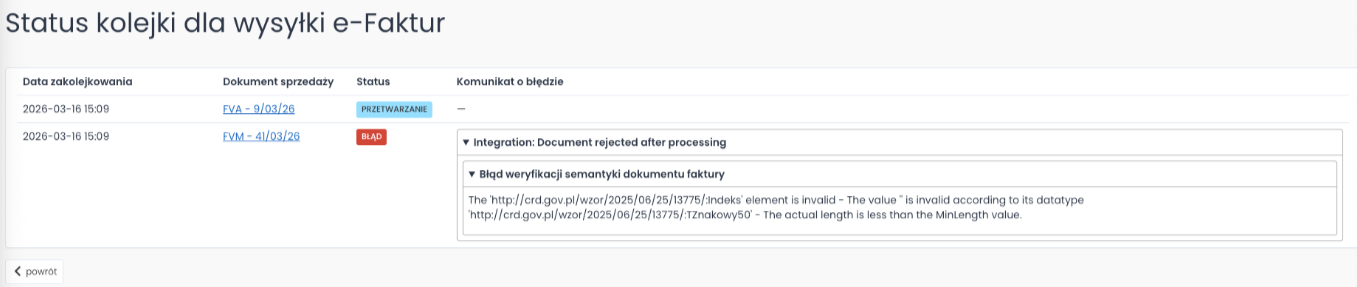
Status kolejki dla wysyłki e-Faktur
Status kolejki dla wysyłki e-Faktur to lista dokumentów sprzedażowych informująca o aktualnym stanie przetwarzania i wysyłki faktur do systemu KSeF. W celu przejścia do statusów kolejki dla e-faktur należy przejść do: Ustawienia → Integracje → Integracja z KSeF → Status kolejki dla wysyłki e-Faktur. Na liście znajdują się pola:
Data zakolejkowania- określa datę, kiedy dokument sprzedażowy został dodany do kolejki.Dokument sprzedaży- numer fakturyStatus- informuje na jakim etapie jest dane faktura. W polu tym mogą pojawić się wartości: Przetwarzanie, W kolejce, Nie wysłano, Błąd, Wysłano.Komunikat o błędzie- informuje o błędzie, jaki został zwrócony przez system KSEF.
Przykładowy zrzut ekranu z dokumentami w kolejce.