Listy standardowe
Listy standardowe to komponent systemu pozwalający w spójny sposób wyświetlać listy elementów z różnych modułów.
Funkcje listy standardowej
- wyświetlanie danych
- filtrowanie
- sortowanie
- definiowanie widocznych kolumn i ich kolejności
- zmiana szerokości kolumn
- wyświetlanie aktywnych filtrów
- stronicowanie wyników
- zawijanie tekstu
Wyświetlanie danych
Lista standardowa wyświetlane dane z wybranego modułu na podstawie danych z endpointu meta z uwzględnieniem uprawnień użytkownika. Użytkownik zobaczy tylko te filtry i kolumny, do których ma uprawnienia w systemie.
Filtrowanie
W zależności od szerokości ekranu filtry są widoczne po lewej stronie od listy (na urządzeniach desktopowych) lub w modalu (na urządzeniach mobilnych). Filtry są zapisywane także do adresu URL, dzięki czemu można udostępnić link do listy z zastosowanymi filtrami.
Rodzaje filtrów
- tekstowy - dozwolone litery, liczby oraz znaki specjalne

- liczbowy - dozwolone liczby, określa się cały zakres od-do albo tylko wartość minimalną/maksymalną

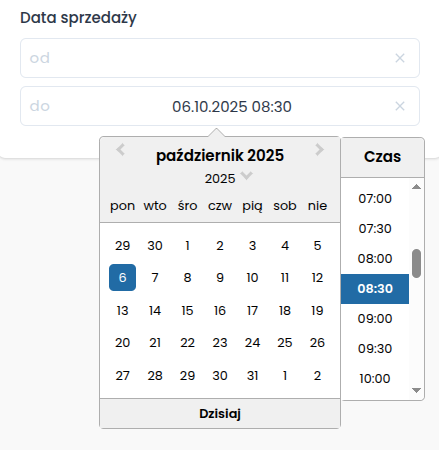
- data - wybór z kalendarza lub wpisywany
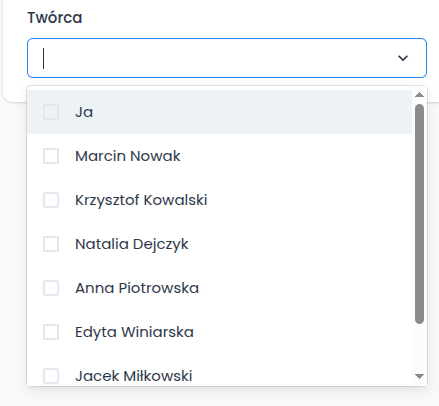
- lista pracowników - można wybrać kilka osób a system znajdzie elementy, które są powiązane z jedną spośród wskazanych. Dodatkowo istnieje możliwość wskazania opcji Ja, która jest bardzo przydatna przy udostępnianiu adresu URL do danej listy wraz z filtrami. Każdy pracownik, który wejdzie np. na listę dokumentów z filtrem Twórca - Ja będzie miał wyświetlone tylko dokumenty utworzone przez siebie.
- lista wyboru (checkboxy) - można wybrać wiele opcji. Dla ułatwieja wyboru wszystkich możliwych istnieje przycisk Zaznacz.

- lista wyboru (selektor) - można wskazać wiele opcji.

- lista wyboru Firmy - posiada dwa tryby: dokładne wskazanie konkretnych firm albo wyszukiwanie tesktowe, które zwraca obiekty powiązane z firmą, której część nazwy wpisano w filtr.
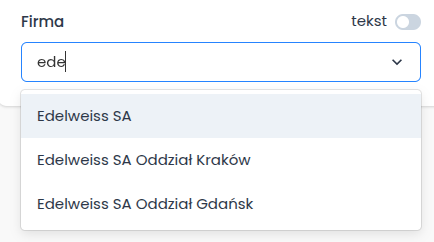 W systemie testowym istnieją 3 firmy Edelweiss o różnych numerach NIP, aby wyszukać faktury wystawione na dowolną z tych firm można wybrać w filtrze każdą z nich.
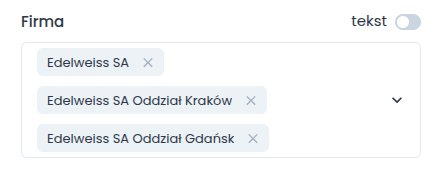 Dobrą alternatywą może być skorzystanie z wyszukiwania tekstowego. Należy kliknąć w przełącznik tekst a następnie wpisać w polu tekstowych frazę, która występuje w każdej z poszukiwanych firm.

Parametry specjalne filtrów w URL
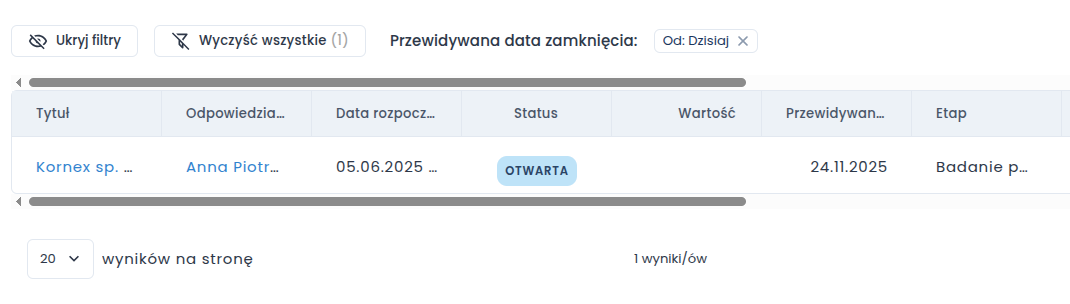
Parametr today dla filtrów daty w adresie URL pozwala na ustawienie dynamicznej wartości takiego filtra na Dzisiaj. Dzięki temu link np. do listy szans sprzedaży zawierający zapis estimatedCLoseDate[from]=today po wejściu dowolnego dnia będzie wskazywał te szanse, których szacowany termin zakończenia mija dzisiaj lub w kolejnych dniach.
W filtrze zamiast konkretnej daty pojawia się napis Dzisiaj
 Podobna informacja jest wyświetlana w aktywnych filtrach ponad przefiltrowaną listą.
Sortowanie
Kliknięcie w nagłówek kolumny spowoduje sortowanie danych według tej kolumny. Kliknięcie kolejny raz spowoduje zmianę kierunku sortowania. Kliknięcie trzeci raz spowoduje usunięcie sortowania.
Definiowanie widocznych kolumn i ich kolejności
Aby poprawić komfort używania listy, użytkownik może zdecydować, które kolumny mają być widoczne i w jakiej kolejności. Kliknięcie w przycisk "Konfiguracja kolumn" po prawej stronie nagłówka listy spowoduje wyświetlenie menu, w którym użytkownik może wybrać widoczne kolumny i zmienić ich kolejność.
Wybraną konfigurację kolumn administrator może zapisać też dla innych profili użytkowników systemu przy użyciu przycisku "Zapisz ustawienia dla profilu". Dzięki temu przy pierwszym wejściu na listę, użytkownik zobaczy już wybrane przez administratora kolumny.
Zmiana szerokości kolumn
Zmiana szerokości kolumn jest możliwa poprzez przeciągnięcie krawędzi kolumny. Szerokość kolumny jest zapamiętywana dla każdego użytkownika. Szerokość kolumn można zresetować do domyślnych wartości poprzez wybranie opcji "Przywróć domyślną szerokość kolumn" w menu pod trzema kropkami.
Wyświetlanie aktywnych filtrów
Aktywne filtry wyświetlane są na górze listy. Kliknięcie na ikonę krzyżyka po prawej stronie filtra spowoduje usunięcie filtra. Kliknięcie na przycisk "Wyczyść filtry" spowoduje usunięcie wszystkich filtrów.
Stronicowanie wyników
Na liście można wybrać liczbę wyników na stronie - 20, 40 lub 100. Domyślnie wyświetlane jest 20 wyników na stronie.
Zawijanie tekstu
Istnieje możliwość zawijania tekstu w komórkach kolumn, która polega na automatycznym przenoszeniu treści do kolejnych linii w obrębie tej samej komórki, gdy długość przekracza szerokość kolumny. Maksymalna wysokość komórki ograniczona jest do czterech linii. Opcja zawijania tekstu na listach jest dostępna pod ustawieniem: Ustawienia → Parametry systemu → Wygląd systemu → Zawijaj wiersze na liniach.
Eksportowanie wyników do pliku .xlsx
Zawartość list można eksportować do pliku .xlsx. Eksport uwzględnia wszystkie aktualnie znajdujące się na liście wyniki, które otrzymujemy po wejściu na listę, jej odfiltrowanie, aktualnie włączone do wyświetlania kolumny jak i również ustawione sortowanie. Funkcja eksportu jest ograniczona uprawnieniami i dostępna na listach:
- nowa lista procesów
- nowa lista kontrahentów
- nowa lista egzemplarzy
- nowa lista dokumentów sprzedaży
- nowa lista zamówień
- nowa lista dokumentów ofertowych
- nowa lista szans sprzedaży
W momencie wywołania funkcji eksportu na wyżej wymienionych listach pojawia się modal informujący o trwającym procesie eksportu. Użytkownik może przerwać ten proces poprzez przycisk "Anuluj" lub kliknięcie poza obszar modala. Po pobraniu pliku modal zostaje zamknięty.
Wybór widoku mobilnego
Aby ułatwić korzystanie z systemu na urządzeniach mobilnych, dostępne są dwa sposoby wyświetlania listy:
- Standardowy – wygląda tak samo jak na komputerze.
- Kafelkowy – prezentuje dane w formie rozwijanych kafelków.
Użytkownik może wybrać preferowany widok w ustawieniach systemu. W tym celu należy przejść do: Ustawienia → Parametry systemu → Wygląd systemu → Wygląd list na widoku mobilnym i dokonać wyboru.
Uwaga! Podczas gdy aktywny jest widok kafelkowy, w modalu konfiguracji listy nie można zrezygnować z wyświetlania poszczególnych kolumn zdefiniowanych na stałe dla każdej z list standardowych (oznaczone czerwoną ramką poniżej). Nie zostaną one wyświetlone tylko wtedy, gdy użytkownik nie posiada do nich uprawnień.
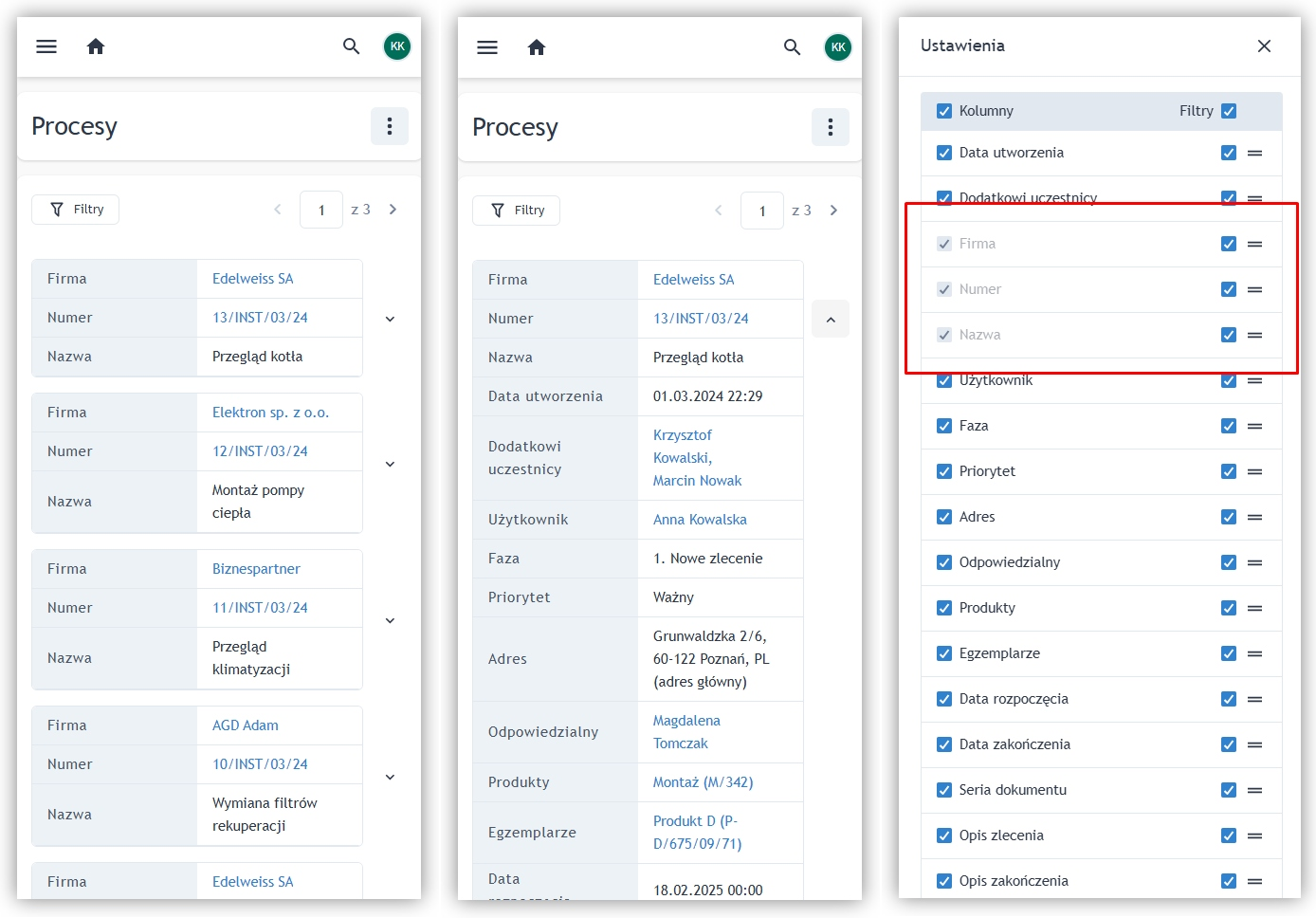 Kafelkowy widok listy